



在现代软件开发生态系统中,高级架构建模与可执行代码之间的差距通常通过自动化管道来弥合。Visual Paradigm 的管道功能充当了这一关键桥梁,使架构师能够在各种工具中维护“单一事实来源”。本教程探讨了将健壮的 UML 类图从 Visual Paradigm Desktop 导出到 VPasCode 环境的工作流程,确保您的数据结构保持一致且最新。
理解架构:管道中心
在深入步骤之前,理解该工作流背后的系统架构至关重要。管道在 Visual Paradigm 生态系统中充当集中式存储库。它不仅仅是一个文件存储系统,而是一个同步机制,用于处理在 Visual Paradigm Desktop、VPasCode、OpenDocs 及其他连接工具中创建的工件。
当您使用 UML 类图时,您正在定义应用程序的骨架。通过利用管道,您可以确保:
- 一致性:模型中的更改会反映在代码库中。
- 协作:开发人员可以访问最新架构,而无需手动传输文件。
- 自动化:从“设计”到“代码”的过渡更加顺畅。
逐步操作:将您的模型导出到管道
基于工作流架构,以下是如何将您特定的银行领域模型从 Visual Paradigm Desktop 导出到管道。
1. 审查您的类图
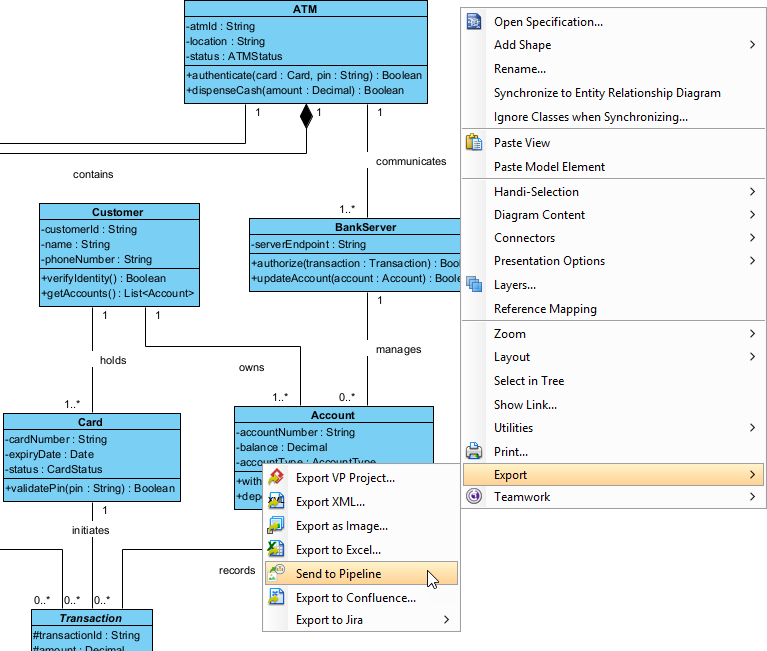
请确保您的 UML 类图完整且经过验证。在我们的场景中,我们拥有一个健壮的领域模型,代表银行系统。该模型包括诸如ATM(自动取款机), 客户, 卡片, 账户,以及银行服务器。请验证所有关系(关联、聚合)和多重性(1、0.., 1..) 均已正确定义。
2. 访问上下文菜单
一旦您的图表准备就绪,就需要启动导出流程。在 Visual Paradigm Desktop 中,最高效的方法是通过上下文菜单。
- 在图表画布的空白区域任意位置单击右键(或选择特定的类元素,如果您只想导出部分内容)。
- 浏览菜单选项以找到导出.
- 查找标记为发送到流水线.
3. 执行导出
点击发送到流水线将触发上传流程。系统会将您的图表制品打包并推送到中央流水线存储库。在此阶段,数据被集中存储,可供下游工具使用。
VPasCode 连接
一旦制品进入流水线,工作流程将过渡到VPasCode。VPasCode 作为执行层,数据可在此层被消费。
- 访问 VPasCode:打开您的 VPasCode 工作区。
- 获取制品:导航至 VPasCode 内的项目设置或流水线集成部分。
- 同步:选择您刚刚从 Visual Paradigm Desktop 导出的项目或制品。
- 代码生成:系统将解析 UML 类定义(属性、方法和类型),并生成相应的代码骨架(例如 Java、C# 或 Python 类)。
您图表中的关键建模概念
让我们分析图表中可见的具体建模模式,以了解它们如何转换为代码:
聚合与组合
之间的关系ATM和卡被表示为聚合关系(由空心菱形指示)。这表示一种“拥有”关系,其中卡可以独立于自动柜员机(ATM)存在,但自动柜员机会使用它。在代码中,这通常体现为引用或属性注入,而非严格的生命周期依赖。
关联与多重性
之间的关系为客户和账户标记了多重性1和1..*。这意味着一个客户拥有至少一个,甚至多个账户。在生成的代码中,这很可能表现为List<Account>或客户类中的数组,以支持持有多个账户。
封装与访问修饰符
该图明确使用了访问修饰符。例如,银行服务器在-上带有serverEndpoint(私有)并在+上带有authorize上带有(公有)。当导出到 VPasCode 时,生成器将严格遵守这些修饰符,确保内部服务器细节保持隐藏,同时公有方法对ATM类保持可访问。
结论
“发送到流水线”工作流是保持设计与实现一致性的强大工具。通过从 Visual Paradigm Desktop 导出 UML 类图,您可以为在 VPasCode 中生成高质量、强类型的代码创建无缝路径。这种方法最大限度地减少了人为错误,并确保您的软件架构与代码库同步演进。