



在現代軟體開發生態系統中,高階架構建模與可執行程式碼之間的差距通常透過自動化管線來填補。Visual Paradigm 的管線功能作為這一關鍵橋樑,讓架構師能在各種工具中維持「單一真相來源」。本教學探討將強健的 UML 類別圖從 Visual Paradigm Desktop 匯出至 VPasCode 環境的工作流程,確保您的資料結構保持一致且為最新狀態。
理解架構:管線中心
在深入步驟之前,了解此工作流程背後的系統架構至關重要。管線在 Visual Paradigm 生態系統中扮演集中式儲存庫的角色。它不僅是檔案儲存系統,更是一個同步機制,負責處理在 Visual Paradigm Desktop、VPasCode、OpenDocs 及其他連接工具中建立的產出物。
當您使用 UML 類別圖時,您正在定義應用程式的骨架。透過使用管線,您可以確保:
- 一致性:模型中的變更會反映在程式碼庫中。
- 協作:開發人員可以無需手動傳輸檔案即可存取最新結構。
- 自動化:從「設計」到「程式碼」的轉換更加流暢。
逐步操作:將您的模型匯出至管線
根據工作流程架構,以下是如何將您特定的銀行領域模型從 Visual Paradigm Desktop 匯出至管線。
1. 檢視您的類別圖
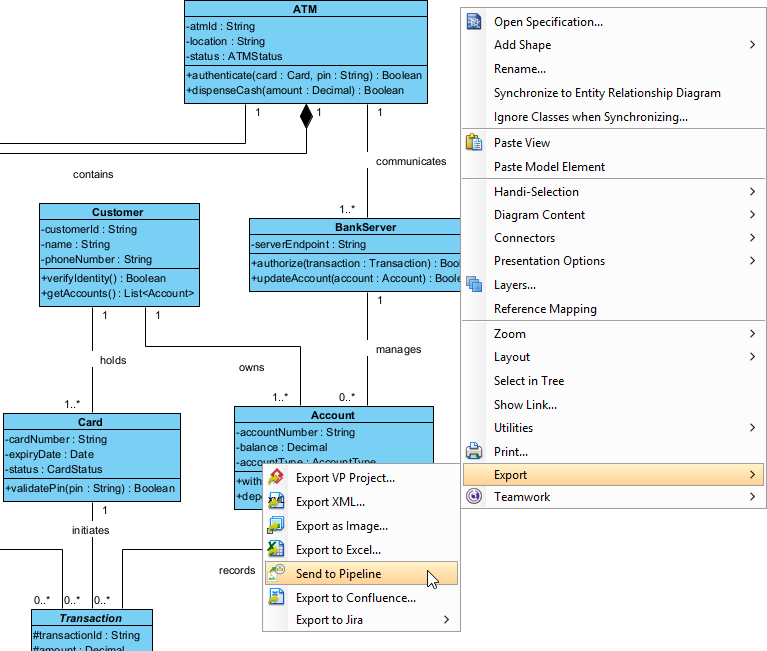
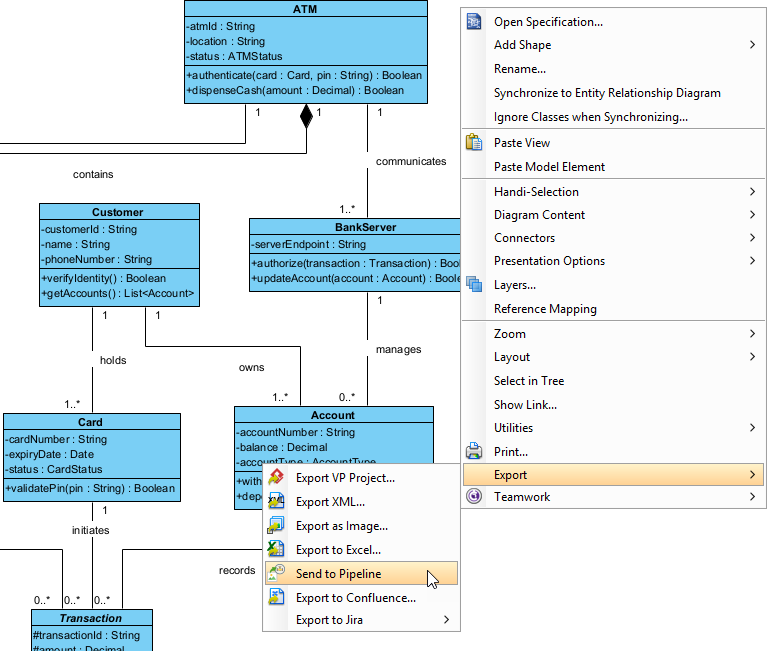
請確保您的 UML 類別圖完整且已驗證。在我們的案例中,我們擁有一個代表銀行系統的強健領域模型。此模型包含以下實體:ATM(自動櫃員機), 客戶, 卡片, 帳戶,以及銀行伺服器。請驗證所有關聯(關聯、聚合)與多重性(1、0.., 1..) 是否已正確定義。
2. 存取快顯選單
當您的圖表準備就緒後,您需啟動匯出程序。在 Visual Paradigm Desktop 中,最有效的方法是透過右鍵選單。
- 在圖表畫布的任何空白處按右鍵(或選擇特定的類別元素,若您僅希望匯出部分內容)。
- 瀏覽選單選項以找到匯出.
- 尋找標示為傳送至管線.
3. 執行匯出
點擊傳送至管線將觸發上傳程序。系統會將您的圖表產出封裝,並推送至中央管線儲存庫。在此階段,資料將集中儲存,以便下游工具使用。
VPasCode 的連線
當產出進入管線後,工作流程將轉換至VPasCode。VPasCode 作為執行層,此資料可在此層被消費。
- 存取 VPasCode:開啟您的 VPasCode 工作區。
- 擷取產出:前往 VPasCode 內的專案設定或管線整合區段。
- 同步:選擇您剛從 Visual Paradigm Desktop 匯出的專案或產出。
- 程式碼產生:系統將解析 UML 類別定義(屬性、方法與型別),並產生相對應的程式碼骨架(例如 Java、C# 或 Python 類別)。
圖表中的關鍵建模概念
讓我們分析圖表中可見的特定建模模式,以了解它們如何轉換為程式碼:
聚合與組裝
之間的關係ATM與卡片以聚合形式呈現(以空心菱形表示)。這表示一種「擁有」關係,其中卡片可以獨立於自動櫃員機存在,但自動櫃員機會使用它。在程式碼中,這通常轉化為參考或屬性注入,而非嚴格的生命週期依賴關係。
關聯與多重性
之間的關聯為客戶與帳戶標註了多重性1與1..*。這表示一位客戶至少擁有一個帳戶,且可能擁有許多帳戶。在產生的程式碼中,這很可能會形成一個List<Account>或客戶類別中的陣列,以支援多個帳戶持有。
封裝與存取修飾符
該圖表明確使用了存取修飾符。例如,BankServer在-前加上serverEndpoint(私有)前加上+前加上authorize(公用)。當匯出至 VPasCode 時,產生器將嚴格遵循這些修飾符,確保內部伺服器細節保持隱藏,同時公用方法對ATM類別可存取。
結論
「發送至管線」工作流程是維持設計與實作之間一致性的一項強大工具。透過從 Visual Paradigm Desktop 匯出您的 UML 類別圖,您便能在 VPasCode 中建立一條無縫路徑,以產生高品質且具型別的程式碼。此方法能將人為錯誤降至最低,並確保您的軟體架構與程式碼庫同步演進。