



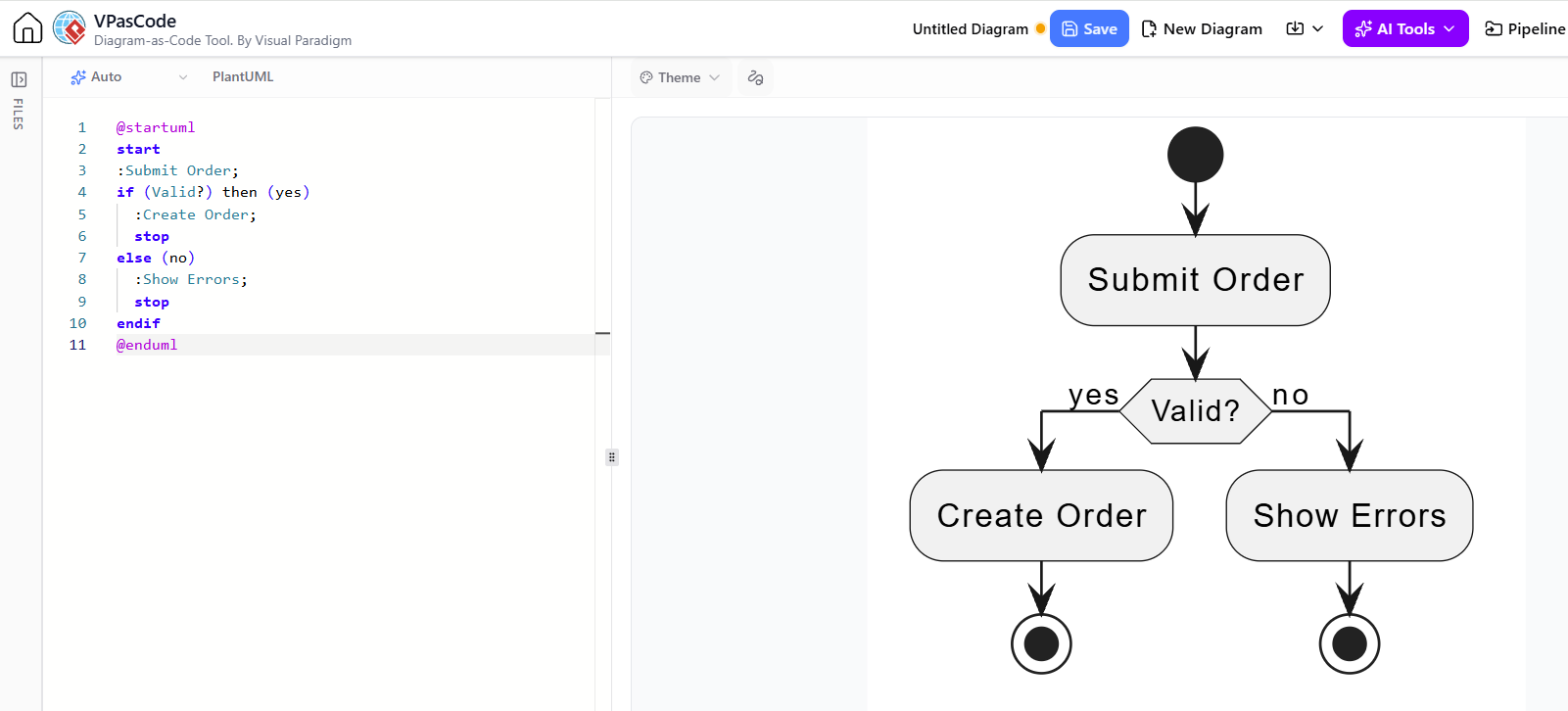
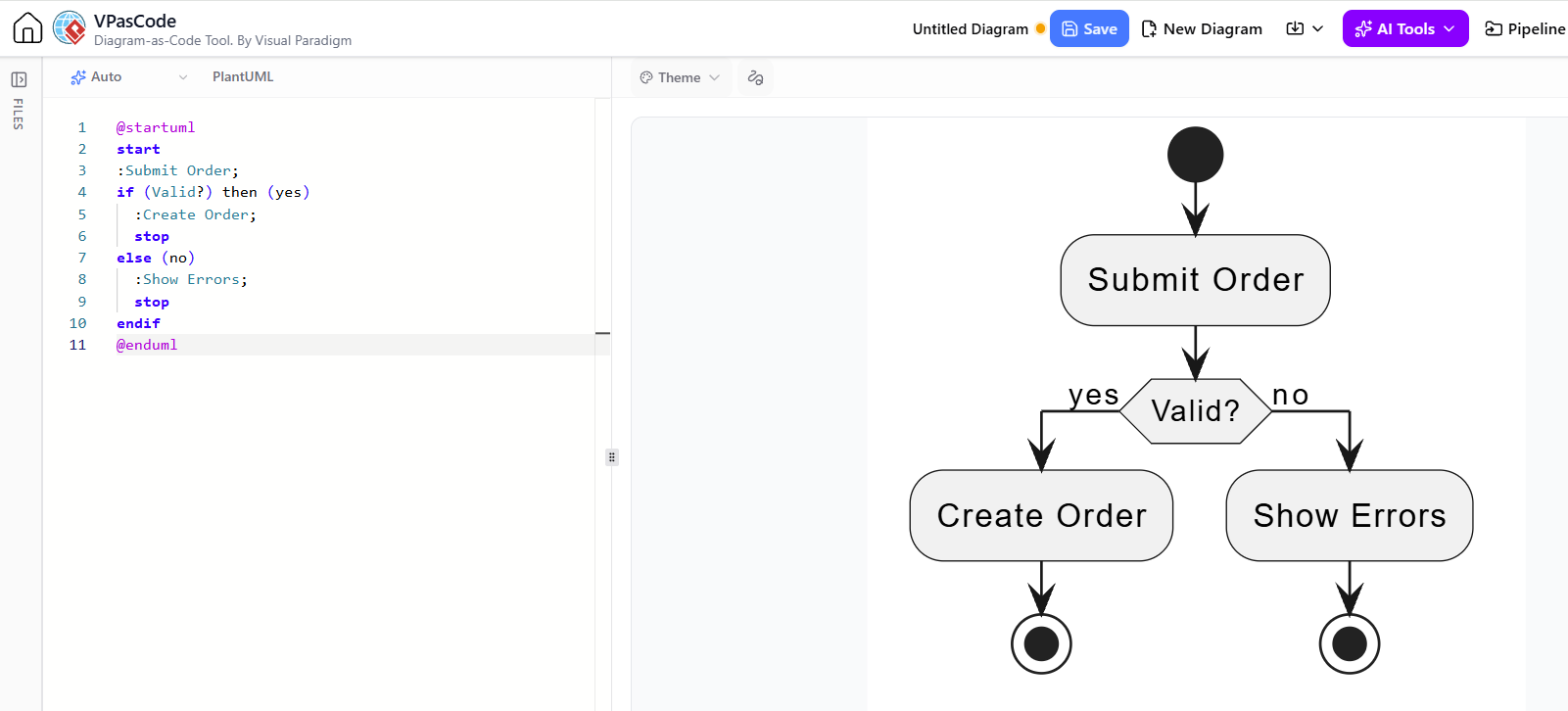
在软件架构和系统设计领域,可视化复杂逻辑的能力至关重要。传统上,这需要在工作区上拖放形状,这一过程既繁琐又容易出现格式错误。然而,像“Visual Paradigm 的 VPasCode通过引入“以代码绘图”(Diagram-as-Code)功能,彻底革新了这一工作流程。本教程将探讨如何使用基于文本的建模来生成专业的活动图,并重点介绍“订单提交”过程的逻辑。
了解 VPasCode 工作流程
VPasCode 允许开发人员架构师使用特定语法(在本例中为 PlantUML)编写代码,从而自动渲染图表。这种方法相比手动绘图具有多项显著优势:
- 版本控制友好:由于图表是文本形式,它可以与源代码一起纳入 Git 仓库进行版本追踪。
- 快速原型设计:您可以在几秒钟内可视化复杂的逻辑流程,而无需担心对齐问题。
- 一致性:该工具确保所有形状、字体和连接线自动符合所选主题。
界面通常将工作区分为两个独立区域:左侧的“编辑器”,用于编写逻辑;以及右侧的“预览器”,用于实时渲染图形表示。
逐步构建:“提交订单”活动图
让我们逐步了解上下文中提供的具体逻辑:一个在继续之前验证数据的订单提交流程。这是活动图中经典的“决策节点”模式。
1. 头部与开始节点
每个 PlantUML 图表都需要特定的头部来定义图表类型。对于活动图,我们使用
@startuml</code>。流程以 <code>start</code> 关键字开始,在图形视图中渲染为一个实心黑圆。</p>

<h3>2. 定义流程</h3>
<p>流程开始后,流向一个动作节点。在我们的场景中,动作为“提交订单”。在 VPasCode 语法中,动作前缀为冒号(<code>:</code>)。分号(<code>;</code>)作为命令的终止符,类似于许多编程语言。</p>

<h3>3. 使用决策节点实现逻辑</h3>
<p>该图表的核心是验证检查。在标准 UML 中,这由菱形表示。在 VPasCode 中,我们使用 <code>if</code> 语句结构。这非常强大,因为它能自动处理逻辑和决策菱形的渲染。</p>

<p>语法结构如下:</p>
<ul>
    <li><code>if (Condition?)</code>:定义决策点。</li>
    <li><code>then (yes)</code>:条件为真时执行的路径。</li>
    <li><code>else (no)</code>:条件为假时执行的路径。</li>
</ul>

<h3>4. 分支逻辑与终止</h3>
<p>在 <code>if</code> 块内部,我们定义后续操作。
<br><strong>路径 A(有效):</strong> 如果订单有效,系统执行 <code>:Create Order;</code>,然后到达停止点。
<br><strong>路径 B(无效):</strong> 如果订单无效(<code>else</code> 块),系统执行 <code>:Show Errors;</code> 并停止。</p>

<p><code>stop</code> 关键字至关重要,它指示渲染器结束当前路径。最后,<code>endif</code> 关闭条件块,而 <code>@enduml</code>
终止整个图表定义。
完整代码片段
将以下代码直接复制到 VPasCode 编辑器中,以复现示例中所示的“提交订单”逻辑:
@startuml
start
:Submit Order;
if (Valid?) then (yes)
  :Create Order;
  stop
else (no)
  :Show Errors;
  stop
endif
@enduml
渲染后,此代码将生成一个清晰、专业的活动图。您将看到一个实心黑圆(开始)指向一个圆角矩形“提交订单”,随后流向一个标记为“有效?”的六边形决策节点。从该节点出发,标有“是”和“否”的箭头将流程分别引导至各自的动作节点,最终终止于带有外环的黑圆(结束节点)。
结论
通过掌握 VPasCode 的语法,您可以将关注点从“绘图”转向“建模”。无论您是在设计简单的验证检查还是复杂的企业工作流,基于文本的方法都能确保您的图表保持可读、可编辑,并与您的架构意图完美同步。